
Télécharger Icecream Screen Recorder – Capture d'écran gratuite et sécurisée & Enregistreur vidéo
Aperçu
Icecream Screen Recorder est un outil de capture d'écran de niveau professionnel mais étonnamment intuitif qui vous permet d'enregistrer tout ce qui se passe sur votre bureau en quelques clics seulement. Que vous ayez besoin d'une capture d'écran rapide d'une page web, d'un tutoriel vidéo plein écran, ou d'une capture de haute qualité de contenu en streaming depuis YouTube, Vimeo ou Dailymotion, Icecream offre une solution fiable et gratuite qui fonctionne à la fois sous Windows et macOS. L'interface épurée du logiciel élimine l'encombrement présent dans de nombreux outils concurrents, permettant aux utilisateurs de se concentrer sur l'essentiel — capturer des visuels nets et clairs sans sacrifier les performances.
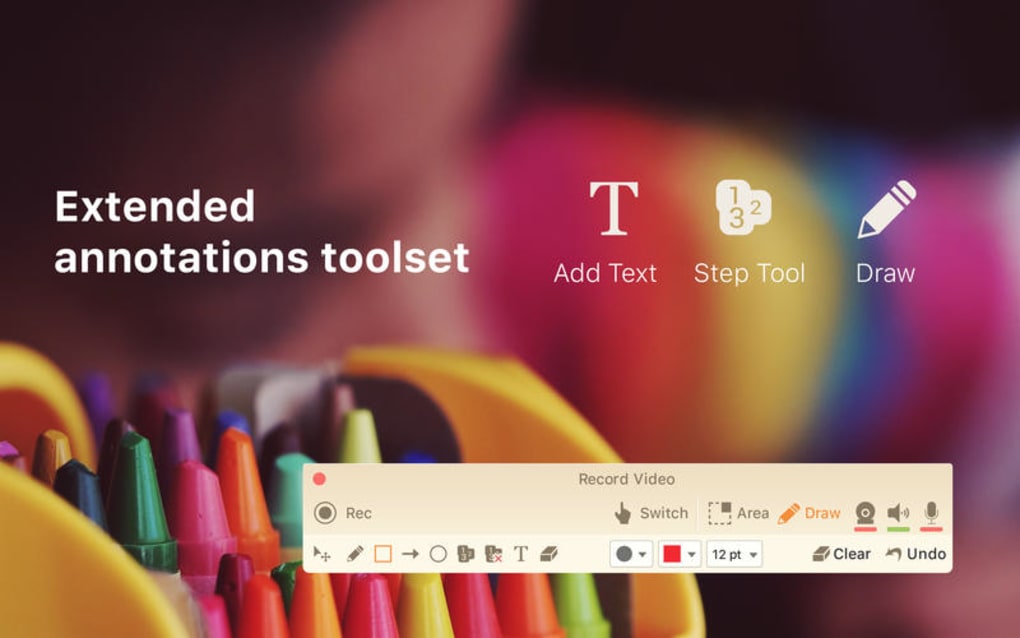
En plus des fonctions de capture de base, Icecream propose des outils d'annotation intégrés (flèches, cercles, zones de texte et surlignages) qui facilitent la mise en évidence de détails spécifiques directement sur la capture d'écran ou la vidéo. Cette application est ainsi prisée des éducateurs, marketeurs et professionnels du télétravail qui doivent créer du contenu pédagogique à la volée. Parce que le programme est régulièrement mis à jour, les utilisateurs bénéficient des derniers correctifs de sécurité, améliorations de codecs et nouvelles fonctionnalités sans frais cachés.
La version gratuite inclut déjà un ensemble généreux de capacités, tandis qu'une mise à niveau premium débloque des résolutions supérieures, des durées d'enregistrement plus longues et l'intégration du stockage cloud pour ceux qui ont besoin d'un flux de travail plus robuste. Dans l'ensemble, Icecream Screen Recorder trouve le parfait équilibre entre simplicité et puissance, se positionnant comme une alternative convaincante aux suites de capture d'écran plus lourdes qui dominent le marché aujourd'hui.
Fonctionnalités clés & Guide d'installation
Icecream Screen Recorder propose un ensemble de fonctionnalités étonnamment riche pour un outil gratuit, et le processus d'installation est aussi simple que son interface utilisateur. Vous trouverez ci-dessous une liste concise des capacités les plus utiles, suivie d'instructions étape par étape pour installer le logiciel sur votre ordinateur.
Liste des fonctionnalités
- Enregistrement vidéo plein écran, fenêtre et zone personnalisée.
- Capture d'écran haute résolution avec curseur de souris optionnel.
- Téléchargement vidéo direct depuis les sites de streaming populaires (YouTube, Vimeo, Dailymotion).
- Outils d'annotation en temps réel : flèches, formes, texte et effets de flou.
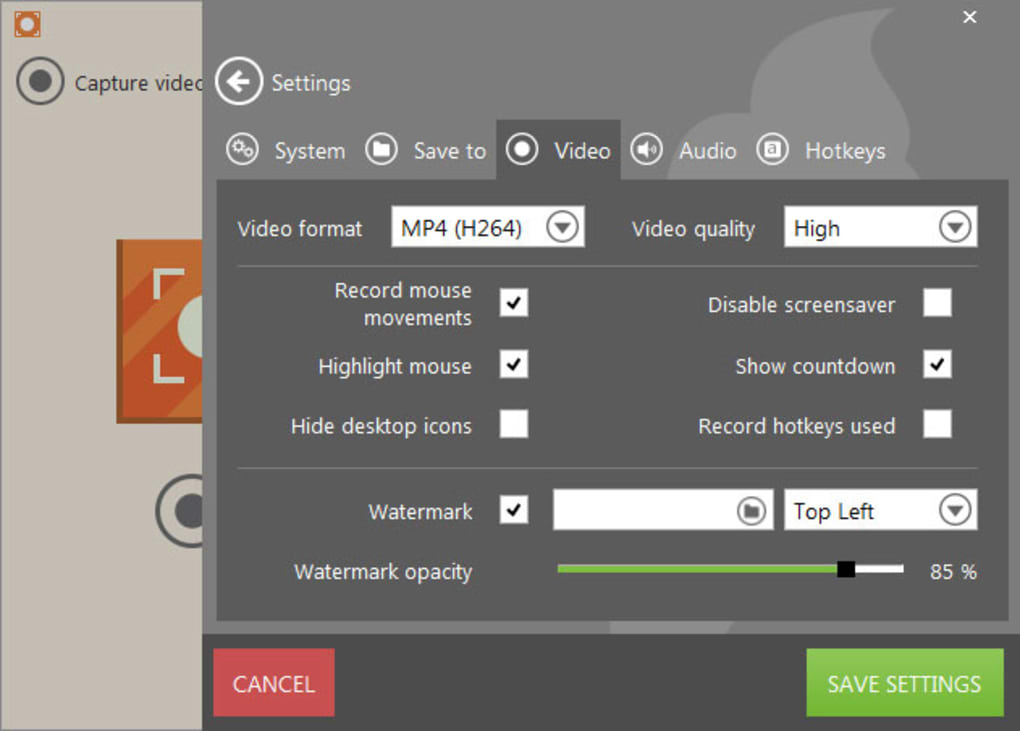
- Formats de sortie multiples : MP4, AVI, WMV, GIF, PNG, JPG, BMP.
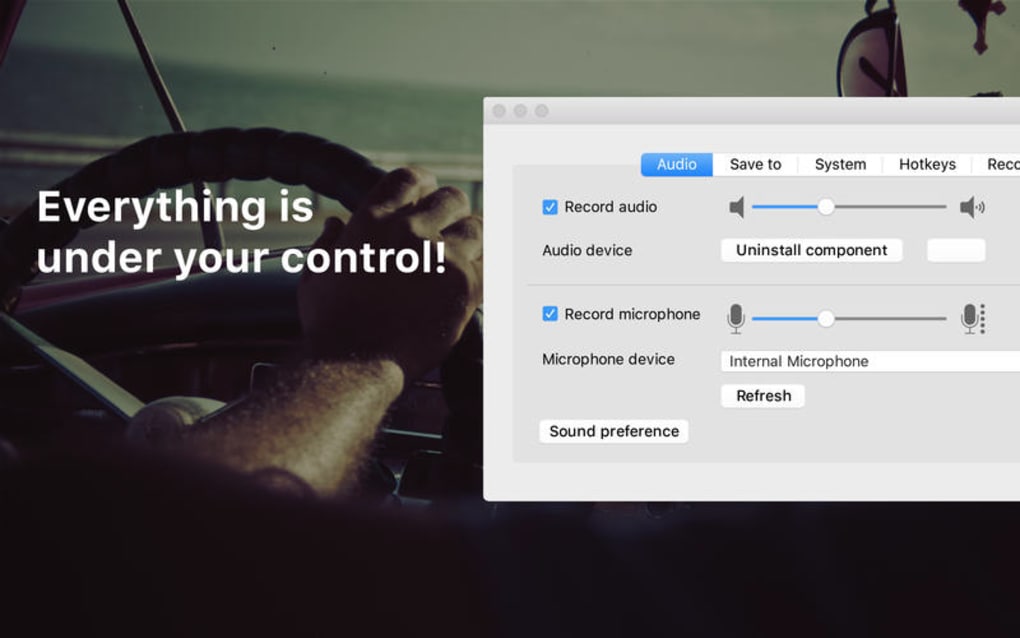
- Capture audio depuis le microphone, le son du système, ou les deux simultanément.
- Enregistrements programmés pour la capture automatisée de webinaires ou de flux en direct.
- Éditeur vidéo intégré pour le découpage, le recadrage et l'ajout de filigranes.
- Partage en un clic vers YouTube, Dropbox, Google Drive et d'autres services cloud.
- Mises à jour gratuites avec correctifs de sécurité et prise en charge de nouveaux codecs.
Installation et configuration initiale
L'installation d'Icecream Screen Recorder prend moins de cinq minutes sur un système Windows 10/11 ou macOS Catalina typique. Suivez ces étapes pour une expérience fluide :
- Visitez le site officiel d'Icecream et cliquez sur le bouton « Download for Windows » ou « Download for Mac », selon votre système d'exploitation.
- Lorsque le fichier d'installation (
.exepour Windows,.dmgpour macOS) a terminé le téléchargement, double-cliquez dessus pour lancer l'assistant d'installation. - Acceptez le Contrat de licence utilisateur final, puis choisissez le dossier d'installation par défaut ou spécifiez un chemin personnalisé si vous le souhaitez.
- Cliquez sur « Install » et attendez que la barre de progression se termine. L'installateur proposera également de créer un raccourci sur le bureau pour un accès rapide.
- Après l'installation, lancez Icecream Screen Recorder. Le premier lancement peut vous demander d'autoriser les permissions du microphone et de l'enregistrement d'écran — accordez-les pour activer toutes les fonctionnalités.
- Sous Windows, vous devrez peut-être activer les permissions « Game Bar » ou « Screen Recording » dans Paramètres → Confidentialité → Enregistrement d'écran. Les utilisateurs macOS doivent se rendre dans Préférences Système → Sécurité et confidentialité → Enregistrement d'écran et cocher la case à côté d'Icecream.
- Une fois les permissions définies, vous verrez le panneau de contrôle principal où vous pouvez sélectionner « Screenshot », « Video Recorder » ou « Scheduled Capture ». Choisissez le mode souhaité, ajustez les paramètres (résolution, source audio, format de fichier) et cliquez sur le bouton rouge « Record » pour démarrer.
Le programme enregistre automatiquement les enregistrements dans le dossier par défaut « Icecream Recordings », bien que vous puissiez changer la destination dans Paramètres → Chemin d'enregistrement. Pour les utilisateurs qui ont besoin d'intégration cloud, il suffit d'activer le commutateur « Auto‑upload » et de vous connecter à votre service préféré.
Compatibilité, exigences système et avantages & inconvénients
Icecream Screen Recorder est conçu pour fonctionner sans problème sur les systèmes d'exploitation de bureau les plus courants. La version actuelle prend en charge :
- Windows 10, Windows 11 (64 bits)
- macOS Catalina (10.15) et versions ultérieures (incluant Monterey et Ventura)
Bien que l'application ne soit pas officiellement disponible pour Android ou iOS, les développeurs ont annoncé une application compagnon mobile qui synchronise les enregistrements via le stockage cloud, rendant le flux de travail multi‑appareils possible pour les utilisateurs qui doivent capturer du contenu sur tablettes ou smartphones.
Les exigences système minimales sont modestes : un processeur double cœur, 2 Go de RAM et au moins 200 Mo d'espace disque libre pour l'application elle‑même. Pour l'enregistrement vidéo HD, une carte graphique avec accélération matérielle (DirectX 11 ou Metal) est recommandée afin d'éviter les pertes d'images.
Avantages
- Interface conviviale : Pas de courbe d'apprentissage abrupte ; les débutants peuvent commencer à enregistrer en quelques secondes.
- Fonctionnalité de base gratuite : Tous les outils essentiels de capture et d'annotation sont disponibles sans licence.
- Support multiplateforme : Fonctionne de manière fiable sur Windows et macOS.
- Options d'exportation riches : De multiples formats vidéo et image assurent la compatibilité avec tout flux de travail.
- Mises à jour régulières : Les correctifs de sécurité et les nouvelles fonctionnalités sont déployés chaque mois.
Inconvénients
- Mise à niveau premium requise pour l'enregistrement 4K et la durée vidéo illimitée.
- Pas de diffusion en direct intégrée (vous devez d'abord enregistrer, puis télécharger).
- Fonctionnalité de l'application mobile limitée comparée à la version de bureau.
- Lags occasionnels sur du matériel ancien lors de l'enregistrement de vidéos à haute fréquence d'images.
Icecream Screen Recorder offre un excellent équilibre entre facilité d'utilisation et fonctionnalités puissantes. L'offre gratuite est suffisamment généreuse pour la plupart des besoins personnels et éducatifs, tandis que la version premium ajoute des capacités de niveau professionnel sans se ruiner.
FAQ & Conclusion
Icecream Screen Recorder est‑il vraiment gratuit ?
Oui, la version de base est entièrement gratuite et comprend la capture d'écran, l'enregistrement vidéo et les outils d'annotation. Une mise à niveau payante débloque des fonctionnalités avancées telles que l'enregistrement 4K, des durées vidéo plus longues et l'intégration du stockage cloud.
Puis‑je enregistrer des vidéos en streaming depuis YouTube sans violer les conditions d'utilisation ?
Icecream Screen Recorder capture le flux vidéo tel qu'il est lu sur votre écran, ce qui est généralement autorisé pour un usage personnel et non commercial. Cependant, vous devez toujours respecter les conditions de licence du créateur de contenu et éviter de redistribuer du matériel protégé par le droit d'auteur sans autorisation.
Quelles sources audio puis‑je enregistrer simultanément ?
Le logiciel vous permet de capturer le son du système, l'entrée du microphone, ou un mélange des deux. Vous pouvez activer ou désactiver chaque source dans les paramètres audio avant de commencer l'enregistrement.
Icecream Screen Recorder prend‑il en charge les enregistrements programmés ?
Oui, la fonction « Scheduled Capture » vous permet de définir une heure de début et de fin pour des enregistrements automatiques — idéal pour capturer des webinaires, des flux en direct ou des présentations programmées.
Quel niveau de sécurité mes fichiers enregistrés offrent‑ils ?
Toutes les enregistrements sont sauvegardés localement sur votre disque dur, sauf si vous choisissez de les télécharger vers un service cloud. Le logiciel ne transmet pas de données sans votre autorisation explicite, et les mises à jour régulières garantissent que les éventuelles vulnérabilités de sécurité sont rapidement corrigées.
En résumé, Icecream Screen Recorder se démarque comme une solution gratuite, sécurisée et riche en fonctionnalités pour quiconque doit capturer des captures d'écran ou des vidéos sous Windows ou macOS. Son design intuitif, son ensemble d'outils d'annotation robuste et son intégration fluide avec les services cloud populaires en font un choix idéal pour les éducateurs, les marketeurs et les professionnels du télétravail. Si vous recherchez une application d'enregistrement d'écran fiable qui ne vide pas votre budget, cliquez sur le bouton de téléchargement ci‑dessous, installez le programme et commencez à créer du contenu de haute qualité dès aujourd'hui.
Téléchargez Icecream Screen Recorder maintenant – gratuit et sécurisé !







